Формирование электронного учебного курса (ЭУК) дисциплины начального уровня
| Сайт: | Тираспольский межрегиональный университет |
| Курс: | Информация для преподавателей по работе в портале |
| Книга: | Формирование электронного учебного курса (ЭУК) дисциплины начального уровня |
| Напечатано:: | Guest user |
| Дата: | Суббота, 25 Июль 2026, 21:57 |
1. Общие положения
Настоящая Инструкция описывает процедуру, обеспечивающую начальный уровень формирования структуры и наполнения электронных курсов в образовательном портале Тираспольский межрегиональный университет (tet1.idknet.com) в соответствии с рабочими программами учебных дисциплин.
Целью настоящей Инструкции является предоставление преподавателям, только приступающим к освоению электронных образовательных технологий, четких рекомендаций, позволяющих быстро создать простой работающий ЭУК, который может реально использоваться в учебном процессе.
Возможности, которые достигаются при реализации по данной инструкции, состоят в следующем:
- - обеспечение свободного адресного доступа студента, авторизованного в образовательном Интернет-портале, к информации и электронным образовательным ресурсам по дисциплинам образовательной программы, на которой он обучается, без необходимости поиска этой информации по разным источникам;
- - предоставление преподавателю и студентам возможности взаимной электронной офлайн и онлайн коммуникации (e-mail, форумы, мгновенные сообщения и др.) в контексте конкретного учебного курса;
- - получение преподавателями – создателями ЭУК базовых навыков по конструированию электронного учебного курса, обеспечивающих возможность продуктивного освоения более сложных и эффективных возможностей электронного обучения, предоставляемых средствами портала.
Инструкция направлена на активизацию деятельности преподавателей по развитию электронного обучения и дистанционных образовательных технологий.
2. Подача заявки на создание электронного учебного курса
3. Главная страница электронного курса
После одобрения администратором портала создания заявленного курса его наименование появляется в списке «Мои курсы» и на странице «Личный кабинет» пользователя, авторизовавшегося в портале.
При выборе на странице «Личный кабинет» в списке курсов созданного нового электронного курса открывается страница этого курса, которая имеет вид, представленный на рис. 4.

Рис. 4. Исходный вид страницы нового курса
Справа страницы курса можно видеть вспомогательные блоки курса различного назначения («Навигация», «Настройка», «Последние новости» и др.). Преподаватель может управлять этими блоками по своему усмотрению, скрывать блоки, в которых отсутствует необходимость, и добавлять нужные блоки из числа предоставляемых системой Moodle. Центральная область страницы курса представляет его содержательную часть. По умолчанию эта область содержит элемент «Объявления (Новостной форум) курса» и пункты для представления тематических разделов курса.
4. Изменение настроек электронного курса
Для изменения настроек электронного курса необходимо в блоке «Настройки» на странице курса выбрать пункт «Редактировать настройки» (рис. 5).
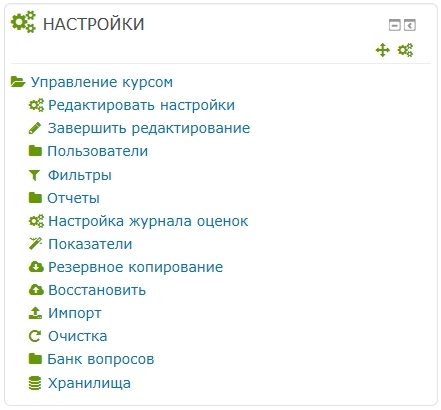
Рис. 5. Пункт «Редактировать настройки» блока «Настройки»
После чего открывается страница (рис. 6) настройки курса.

Рис. 6. Страница настройки курса
На этой странице можно откорректировать описание реквизитов курса, введенных ранее при подаче заявки на его создание, а также настроить целый ряд других параметров. На начальном этапе работы с курсом можно оставить параметры курса, установленными по умолчанию, просто нажав кнопку «Сохранить» внизу страницы редактирования настройки курса. Тем не менее, коротко поясним смысл параметров курса, которые могут быть установлены при его настройке.
Параметр «Доступность» может быть установлен в двух состояниях:
- «Показать» – курс будет виден пользователям в списке Курсы;
- «Скрыть» – пользователи, кроме преподавателей и администраторов, не смогут видеть курс.
Параметр «Дата начала курса» определяет начало первой недели курса в формате «Разделы по неделям». Он также определяет начальную дату отчетов курса, доступности элементов курса.
Идентификационный номер курса необходим только при использовании курса во внешних системах, он нигде не отображается на сайте Moodle, в противном случае оставьте поле пустым.

Рис. 7. Секция Описание курса
Описание курса (рис. 7) отображается в списке курсов. Поиск курсов осуществляется по их названиям и по их описаниям. Файлы описания курса (например, изображения) отображаются в списке курсов рядом с описанием.

Рис. 8. Секция Формат курса
В секции «Формат курса» (рис. 8) устанавливается формат представления страницы курса:
- «Единственный элемент курса» – отображение единственного элемента или ресурса (например, теста или пакета SCORM) на странице курса;
- «Форум» – на главной странице курса отображается форум;
- «Разделы по темам» – страница курса представляется в виде разделов (тем);
- «Разделы по неделям» – страница курса представляется в виде разделов, разбитых по неделям. Первая неделя отсчитывается от даты начала курса.
Пункт «Количество разделов» устанавливает количество отображаемых в курсе разделов при выборе форматов «Разделы по темам» и «Разделы по неделям».
Параметр «Отображение скрытых разделов» определяет, будут ли скрытые разделы отображаться для студентов в свернутом виде или они будут полностью скрыты.
Параметр «Представление курса» определяет, будет ли весь курс отображаться на одной странице или будет разделен на несколько страниц в соответствии с разделами курса.

Рис. 9. Секция Внешний вид
В секции «Внешний вид» (рис. 9):
Параметр «Принудительный язык» позволяет установить для курса язык интерфейса отличный от языка, выбранного для портала.
Также в этой секции могут быть установлено:
- «Количество отображаемых объявлений»;
- «Показывать журнал оценок студентам», то есть показывать или не показывать студенту список всех его оценок в курсе по ссылке «Оценки» в блоке «Управление курсом»;
- «Показывать отчет о деятельности». Такой отчет ведется для каждого участника и отображает его работу в курсе. Он может содержать подробный список деятельности пользователя, например сообщения форума или представленные задания, эти отчеты также содержат записи журнала доступа. Этот параметр определяет, сможет ли студент просматривать отчеты о своей собственной деятельности на странице своего профиля.

Рис. 10. Секция Файлы и загрузки
В секции Файлы и загрузки (рис. 10) устанавливается ограничение на максимальный размер файла, который может быть загружен в курс, при этом установленное ограничение на размер не может превышать значения, установленного администратором для всего сайта.

Рис. 11. Секция Отслеживание выполнения
Секция «Отслеживание выполнения» (рис. 11) позволяет включать в курсе очень полезный режим, позволяющий отслеживать выполнение студентами элементов курса, например, путем отметки как завершенного задания, по которому полученная студентом оценка превышает установленный порог.

Рис. 12. Секция Группы
В секции «Группы» (рис. 12) параметр «Групповой режим» имеет 3 варианта:
- «Нет групп» – все участники курса являются членами одного большого сообщества.
- «Изолированные группы» – участники каждой группы работают только в пределах своей группы, другие группы им не видны.
- «Видимые группы» – участники каждой группы работают только в пределах своей группы, но могут видеть другие группы.
Групповой режим, определенный на уровне курса, становится режимом по умолчанию для всех элементов, создаваемых в курсе.
Если в курсе установлен «Принудительный групповой режим», то установки группового режима для любого элемента курса игнорируются.
«Поток по умолчанию» позволяет, при наличии в курсе разбиения студентов на потоки (grouping – группирование групп), выбрать поток по умолчанию.

Рис. 13. Секция Переименование ролей
Эта секция позволяет изменять отображаемые названия ролей, используемых в Вашем курсе. При этом изменяется только отображаемое название роли, а разрешения ролей не будут затронуты. Эти новые названия ролей будут отображаться на странице участников курса и во всех других местах в пределах курса.